

Chức năng chỉnh sửa gốc
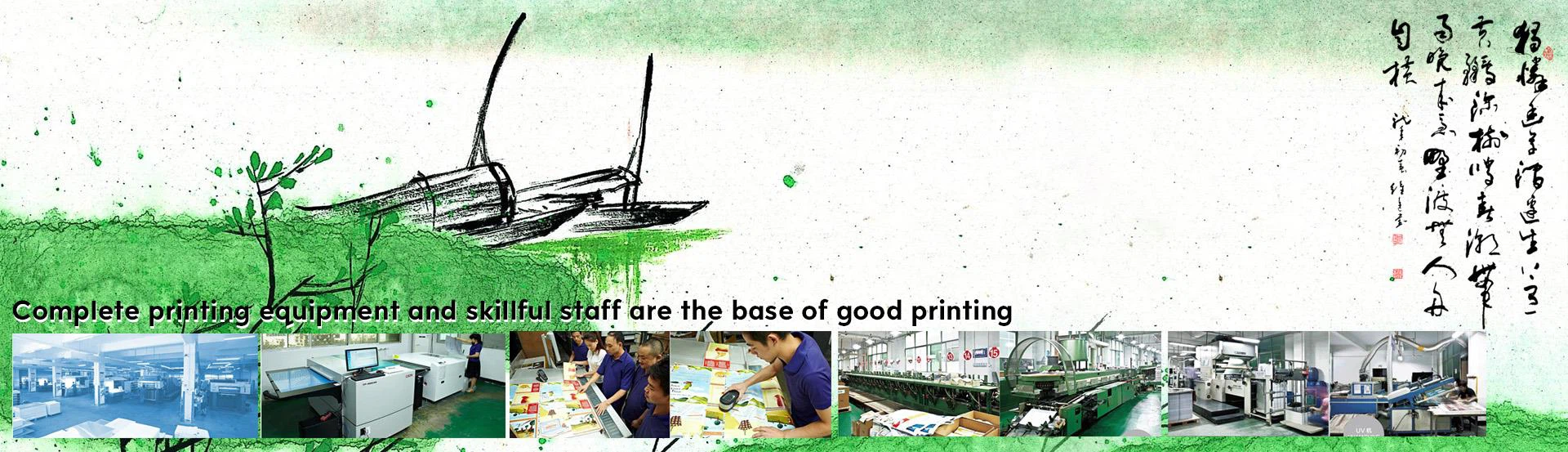
Chúng tôi là một công ty in ấn lớn ở Thâm Quyến Trung Quốc. Chúng tôi cung cấp tất cả các ấn phẩm sách, in sách bìa cứng, in sách bìa cứng, sổ bìa cứng, in sách hướng tâm, in sách in yên ngựa, in sách nhỏ, hộp đóng gói, lịch, tất cả các loại PVC, tài liệu quảng cáo, ghi chú, sách thiếu nhi, nhãn dán, tất cả các loại sản phẩm in màu giấy đặc biệt, cardand trò chơi như vậy.
Để biết thêm thông tin, vui lòng truy cập
http://www.joyful-printing.com. Chỉ có anh
http://www.joyful-printing.net
http://www.joyful-printing.org
email: info@joyful-printing.net
Hầu hết các nhà khai thác sử dụng máy quét để chỉ quét các tùy chọn như độ phân giải và tỷ lệ thu phóng, với các cài đặt mặc định còn lại. Thực tiễn đã chứng minh rằng điều này không đạt được kết quả quét tốt nhất. Đặc biệt là khi hình ảnh gốc bị lỗi, kết quả quét thậm chí còn kém lý tưởng. Khi quét một hình ảnh bị lỗi, làm cách nào tôi có thể có được hiệu suất tốt nhất của máy quét và quét các hình ảnh chất lượng cao hơn? Điều này đòi hỏi phải phân tích cẩn thận bản gốc và sử dụng đầy đủ một số chức năng chỉnh sửa gốc do máy quét cung cấp để điều chỉnh cẩn thận các giá trị đặt trước của máy quét.
Đầu tiên, hình ảnh không chính xác
Điều chỉnh độ sáng và độ tương phản khi quét. Hình ảnh quá sáng trông có màu trắng vì chúng quá sáng. Hình ảnh thiếu sáng trông tối vì chúng quá thấp. Đồng thời, hình ảnh thiếu lớp và chi tiết không phong phú. Tại thời điểm này, chúng ta có thể kéo thanh trượt trên các thanh trượt độ sáng và độ tương phản để làm cho độ sáng và độ tương phản của hình ảnh. Vì việc điều chỉnh độ sáng và độ tương phản có hiệu quả đối với tất cả các pixel trong ảnh, nên chú ý không làm mất tầm nhìn của nó. Ví dụ, thông tin chính của hình ảnh nằm trong vùng tối hơn, làm cho nó sáng hơn để làm cho các chi tiết rõ hơn. Tuy nhiên, khi chức năng điều chỉnh độ sáng được sử dụng để làm sáng tất cả các khu vực, tất cả các chi tiết trong khu vực có độ sáng cao hơn sẽ bị mất.
Thứ hai, màu sắc của bức tranh
Để điều chỉnh cân bằng màu khi quét, nếu hình ảnh có một chút màu, bạn có thể sử dụng tùy chọn cân bằng màu để thay đổi tông màu tổng thể của hình ảnh. Khi quá trình tạo màu không nghiêm trọng, bạn có thể chọn tùy chọn Cân bằng màu tự động của Chế độ để cho phép phần mềm tự động sửa; Nếu việc tô màu bị nghiêm trọng, bạn cần điều chỉnh thủ công. Màu sắc của máy quét chủ yếu là hỗn hợp của màu đỏ, xanh lá cây và xanh dương. Máy quét cung cấp các chức năng điều chỉnh cho mỗi trong ba màu cơ bản. Các tùy chọn điều chỉnh bao gồm ba thanh trượt: đỏ, xanh lá cây và xanh dương. Để điều chỉnh màu của hình ảnh, chỉ cần kéo thanh trượt trên thanh trượt sang màu bạn muốn thêm vào hình ảnh hoặc kéo thanh trượt ra khỏi màu bạn muốn giảm. Điều chỉnh màu sắc đòi hỏi một số kiến thức về màu sắc, đặc biệt là nguyên tắc màu bổ sung: hai màu ở vị trí tương đối trên bánh xe màu được gọi là một cặp màu bổ sung, như đỏ và lục lam, xanh lục và đỏ tươi, xanh dương và vàng. Màu bổ sung. Cái gọi là sự bổ sung là việc giảm một màu trong hình ảnh chắc chắn sẽ dẫn đến sự gia tăng màu bổ sung của nó, và hoàn toàn không thể có một màu và tăng hoặc giảm màu bổ sung của nó cùng một lúc.
Thứ ba, thiếu lớp ảnh
Giá trị gamma được điều chỉnh trong quá trình quét và giá trị gamma ảnh hưởng đến màu sắc của giá trị trung gian của đồ họa hoặc mức xám của cấp độ trung gian. Bằng cách điều chỉnh giá trị gamma, bạn có thể thay đổi giá trị độ sáng của thang độ trung âm của hình ảnh để tăng mức trung gian của hình ảnh mà không ảnh hưởng đến mức độ tối và sáng. Nhập một số lớn hơn một sẽ mở rộng phạm vi midtones, điều này sẽ dẫn đến độ tương phản nhỏ hơn và chi tiết hơn trong một tỷ lệ lớn các âm trung gian. Nhập một số nhỏ hơn một sẽ thu hẹp phạm vi midton, điều này sẽ làm tăng độ tương phản của hình ảnh và giảm chi tiết của hình ảnh. Khi đường cong di chuyển xuống, các pixel tương ứng của hình ảnh trở nên tối hơn; khi di chuyển lên, các pixel tương ứng trở nên sáng hơn. Điều chỉnh của nó thường cần phải làm việc cùng với độ sáng và độ tương phản để đạt được kết quả khả quan.
Thứ tư, hình ảnh không lý tưởng
Khi quét, cần phải thực hiện một nét cắt hợp lý và hình ảnh có khung không phù hợp thường có nền lộn xộn, chủ đề không nổi bật hoặc cảnh bị lệch và hiệu ứng hình ảnh kém. Trong quá trình quét, hình ảnh gốc có thể được chọn bằng cách chọn phạm vi quét khi cần và hình ảnh bị lệch có thể được sửa để tái tạo nghệ thuật. Để thực hiện việc này, chọn "Kích thước quét" trong tùy chọn Cài đặt quét là chế độ "Người dùng xác định", sau đó sử dụng kéo diễu hành trong cửa sổ hình ảnh xem trước để chọn khu vực cần quét. Phương pháp là: giữ nút chuột trái ở góc của khu vực cần quét, kéo hộp chọn sang góc đối diện của khu vực quét và nhả nút bên trái. Bằng cách này, máy quét sẽ tự động chỉ quét vùng đã chọn. Đối với hình ảnh bị lệch bởi cảnh, chỉ cần sử dụng chức năng "Xoay" để sửa.
Năm, in hình
Chức năng xóa màn hình được sử dụng để quét và trường in sử dụng công nghệ in màn hình, dựa trên vô số các chấm nhỏ để thể hiện độ sáng của hình ảnh. Những chấm nhỏ này có thể chấp nhận được bằng mắt thường, nhưng chúng là một vấn đề không thể bỏ qua đối với máy quét vì máy quét sẽ quét các bức ảnh được in và quét chúng thành các chấm nhỏ, ảnh hưởng đến chất lượng của hình ảnh. Công nghệ khử mạng có thể tái tạo hình ảnh gốc bằng cách phân tích hình ảnh với dấu chấm và giảm nó thành bản gốc mà không có dấu chấm. Máy quét thường có một số tùy chọn để chúng ta lựa chọn. Khi ảnh gốc là tạp chí hoặc in phim, vui lòng chọn "Tạp chí"; khi ảnh gốc là một tờ báo hoặc một bản in thô, vui lòng chọn "Báo"; khi ảnh gốc là bản in đẹp chất lượng cao, ổ cắm rất nhỏ, vui lòng chọn "bản in nghệ thuật". Cần lưu ý rằng nếu bạn quét các sản phẩm không được in, bạn nên chọn không được cài đặt và không bật chức năng này, vì điều này sẽ làm giảm chất lượng của hình ảnh được quét.
Bằng cách sửa đổi các tham số quét, nó có thể bù đắp một số thiếu sót của ảnh gốc trong quá trình quét và cải thiện đúng hiệu ứng quét, nhưng hiệu ứng luôn bị hạn chế. Cách tốt nhất để có kết quả tốt nhất là chọn một bức ảnh đẹp.
Thứ sáu, hình ảnh được tải xuống từ Internet
Do ảnh được tải xuống trên Internet chủ yếu ở chế độ RGB và dải màu của chế độ RGB lớn hơn chế độ CMYK, để đảm bảo hiệu ứng in của ảnh, tốt hơn nên sử dụng chế độ RGB để xử lý, và cuối cùng để chuyển đổi sang chế độ CMYK. Khi chỉnh sửa hình ảnh ở chế độ RGB trong photoshop, chọn tùy chọn xem trước CMYK trong menu View. Nghĩa là, hình ảnh được chỉnh sửa ở chế độ RGB và hình ảnh được hiển thị ở chế độ CMYK. Tải xuống hình ảnh nhỏ do kích thước lớn của màn hình. Và khi chúng ta muốn tạo ra một hình ảnh mà tờ báo cần, hình ảnh trở nên kém rõ ràng hơn. Nếu bạn có một bức tranh khảm, bạn nên chú ý đến nó nhiều hơn. Khi mài, bạn không nên mài quá nhiều. Nếu bạn muốn làm điều đó, làm mờ nó và sau đó làm sắc nét nó. Nếu ảnh gốc là ảnh màu, nhưng được sử dụng trong bố cục thang độ xám, không chỉnh sửa ảnh gốc trực tiếp sang chế độ thang độ xám trong khi xử lý. Nó nên được xử lý ở chế độ RGB và hình ảnh được xử lý trước tiên được chuyển đổi thành hình ảnh của chế độ L * a * b *, sau đó hình ảnh của kênh L * được chọn làm hình ảnh thang độ xám để in bằng lệnh tách kênh. Lưu ý rằng không chuyển đổi giữa các chế độ RGB và CMYK và không chuyển hai chế độ. Bởi vì trong phần mềm chỉnh sửa ảnh bitmap, mỗi lần chuyển đổi không gian màu hình ảnh, một số chi tiết hình ảnh gốc sẽ bị mất. thông tin.
Lưu ý về việc xử lý hình ảnh được in trên giấy in báo: Để làm cho màu sáng hơn, màu chính phải được nhấn mạnh một cách thích hợp và màu sắc ngược lại phải được giảm hoặc giảm một cách thích hợp; sự điều chỉnh tối và tông màu sáng cần được loại bỏ một cách thích hợp; mệnh giá của hình ảnh đen trắng của nhân vật không được quá cao. Để không quá tối, tông màu sáng phải đủ để làm đủ.
Nói tóm lại, có kiến thức và kinh nghiệm sâu sắc trong việc quét và sản xuất hình ảnh trong các hệ thống prepress. Do đó, người vận hành hệ thống xử lý trước phải có khả năng thành thạo các kỹ thuật xử lý hình ảnh khác nhau, cải thiện tính thẩm mỹ, đánh giá chính xác chất lượng của hình ảnh và thực sự có được hiệu ứng in ảnh tốt. Đừng sợ rắc rối, cẩn thận điều chỉnh và phấn đấu để đạt được Hình ảnh được xử lý có chất lượng cao hơn so với ban đầu.