

In ấn thiết kế phải xem: kỹ năng cấu hình Photoshop
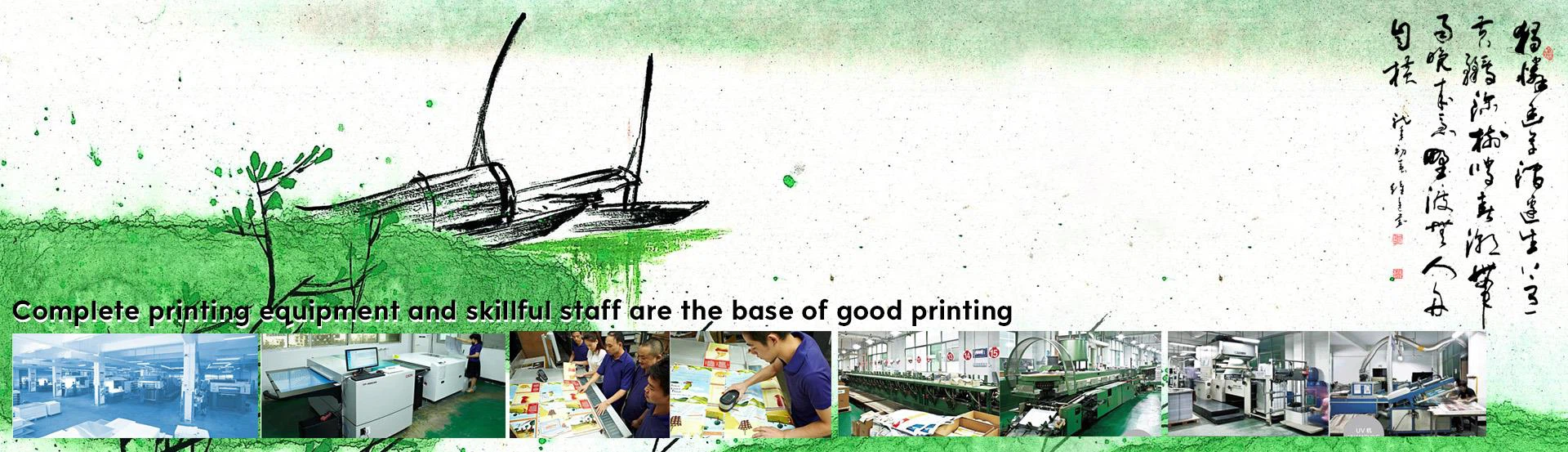
Chúng tôi là công ty in lớn tại Shenzhen Trung Quốc. Chúng tôi cung cấp tất cả Ấn phẩm sách, cuốn sách bìa cứng in, papercover cuốn sách in, bìa cứng, xách tay, sprial cuốn sách in, yên stiching cuốn sách in ấn, tập sách in ấn, bao bì hộp, lịch, và phục vụ tất cả các loại nhựa PVC, tài liệu quảng cáo sản phẩm, ghi chú, trẻ em của cuốn sách, dán, tất cả các loại sản phẩm in ấn màu sắc đặc biệt giấy, cardand trò chơi do đó trên.
Để biết thêm thông tin hãy truy cập
http://www.Joyful-Printing.com. ENG chỉ
http://www.Joyful-Printing.net
http://www.Joyful-Printing.org
email: 860681365@qq.com
Photoshop cấu hình Mẹo 15, tôi hy vọng sẽ giúp tuyển dụng mới.
1. trong Edit > Preferences > File xử lý [Ctrl + K, Ctrl + 2], bạn có thể đặt số lượng các tập tin đó đã được mở gần đây trong menu con "Tập tin > mới mở tập tin". Photoshop sẽ theo dõi các tập tin 30 trong bí mật, nhưng nó sẽ không quan tâm đến số bạn chỉ định: nó sẽ chỉ hiển thị một vài mục mà bạn chỉ định. Trong thực tế, bạn có thể tăng số lượng các tập tin tại Hiển thị bên trong, do đó bạn có thể nhanh chóng xem nó.
2, Photoshop đòi hỏi một đĩa đầu, tối thiểu 3-5 lần kích thước của hình ảnh lớn nhất bạn sẽ xử lý - không có vấn đề làm thế nào lớn là bộ nhớ của bạn.
Ví dụ, nếu bạn có kế hoạch xử lý hình ảnh 5MB, bạn cần ít nhất 15MB đến 25MB của không gian có sẵn đĩa cứng và bộ nhớ.
3. nếu bạn không cấp phát đủ không gian đĩa đầu, hiệu suất của Photoshop sẽ bị ảnh hưởng. Nie Cun, mà bị chiếm đóng bởi Photoshop, được giới hạn bởi không gian đĩa sẵn dùng cào. Vì vậy, nếu bạn có bộ nhớ 1GB và hướng dẫn Photoshop sử dụng 75% của nó, nhưng chỉ 200MB có thể được sử dụng như một đĩa đầu cho thời gian thiết kế, sau đó Photoshop sẽ sử dụng 200MB trong hầu hết trường hợp.
Lưu ý: Để có được hiệu suất tốt nhất từ Photoshop, thiết lập số lượng tối đa của bộ nhớ vật lý sử dụng khoảng 50% và 75%. [Ctrl + K, Ctrl + 8] (Chỉnh sửa > Tuỳ chọn > bộ nhớ & hình bộ nhớ Cache). Bạn không nên đặt của Photoshop đầu đĩa [Ctrl + K, Ctrl + 7] (chỉnh sửa > Tuỳ chọn > đầu đĩa và bổ sung) trong cùng một phân vùng như là hệ điều hành như là làm như vậy sẽ làm cho Photoshop cạnh tranh với hệ điều hành của bạn cho các nguồn lực sẵn có, mà sẽ dẫn đến một sự suy giảm hiệu suất tổng thể.
4. nhấn Ctrl và Alt trong khi mở Photoshop, vì vậy bạn có thể thay đổi đầu đĩa trước khi Photoshop tải.
5. để khôi phục lại tùy chọn tất cả các giá trị mặc định, nhấn Ctrl + Alt + Shift ngay lập tức sau khi mở Photoshop hay ImageReady. Một hộp thoại sẽ xuất hiện yêu cầu nếu bạn muốn xác nhận các thiết lập lại.
6. thông thường, khi bạn chọn một lịch sử và sau đó thực hiện thay đổi cho hình ảnh, tất cả hồ sơ hoạt động ghi được xóa, hoặc chính xác hơn, thay thế bằng các bản ghi hiện hành. Tuy nhiên, nếu bạn bật tùy chọn "Cho phép phi tuyến tính lịch sử" trong bảng điều khiển nổi "Lịch sử", bạn có thể chọn một hồ sơ, thực hiện thay đổi cho hình ảnh, và sau đó những thay đổi sẽ được gắn vào các phao "Lịch sử". Thay vì thay thế tất cả các bản ghi trong hồ sơ hoạt động dưới cùng của bảng điều khiển. Bạn thậm chí có thể xóa một hồ sơ mà không mất bất kỳ của các bản ghi bên dưới nó.
Lưu ý: Màu đường ngang giữa các ghi chép lịch sử cho thấy mối quan hệ tuyến tính của họ. Các phân khúc trong trắng cho thấy một lịch sử tuyến tính, trong khi màu đen cho thấy một lịch sử phi tuyến tính.
Một lịch sử phi tuyến tính là không chỉ rất nhớ chuyên sâu, nó cũng là rất khó hiểu.
7. bạn có thể sử dụng tùy chọn hình ảnh xem trước [Ctrl + K, Ctrl + 2] trong Edit > Preferences > File xử lý để tiết kiệm các biểu tượng tùy chỉnh và xem trước các hình ảnh của các tài liệu Photoshop:
"Luôn luôn tiết kiệm": lưu một bản xem trước hình ảnh hoặc biểu tượng tùy chỉnh (trong hộp thoại "Thuộc tính" hình ảnh trong Photoshop "Hình ảnh" tab) cho hình ảnh của bạn. Lưu ý: Cho phép xem trước hình ảnh thường làm tăng kích thước bằng khoảng 2KB.
Yêu cầu khi tiết kiệm: cho phép bạn kích hoạt tùy chọn hình thu nhỏ trong hộp thoại Save As.
Lưu ý: Tùy chọn này không thực sự yêu cầu khi tiết kiệm; nó chỉ đơn giản là làm cho tùy chọn "thu nhỏ" có sẵn khi bạn lưu hình ảnh. "Không luôn luôn tiết kiệm": vô hiệu hóa biểu tượng tùy chỉnh và xem trước hình ảnh. Tùy chọn này cũng vô hiệu hóa tùy chọn "thu nhỏ" trong hộp thoại "Save As".
Mẹo: Bạn có thể kích hoạt một bản xem trước hình ảnh bằng cách sử dụng tùy chọn tạo ra hình thu nhỏ trong tab ảnh của hộp thoại thuộc tính hình ảnh trong Photoshop.