

Bộ câu hỏi và câu trả lời phổ biến nhất của Photoshop (bật)
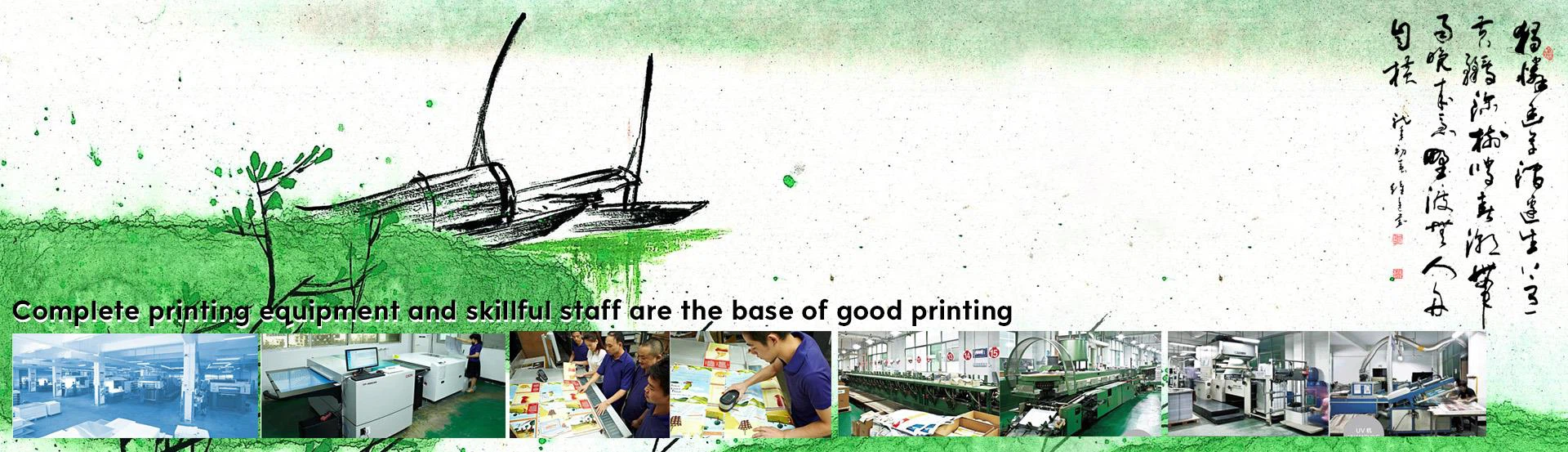
Chúng tôi là một công ty in ấn lớn ở Thâm Quyến Trung Quốc. Chúng tôi cung cấp tất cả các ấn phẩm sách, in sách bìa cứng, in sách bìa cứng, sổ bìa cứng, in sách sprial, in sách in yên ngựa, in sách nhỏ, hộp đóng gói, lịch, tất cả các loại PVC, tài liệu quảng cáo, ghi chú, sách thiếu nhi, dán, tất cả các loại sản phẩm in màu giấy đặc biệt, cardand trò chơi như vậy.
Để biết thêm thông tin, vui lòng truy cập
http://www.joyful-printing.com. Chỉ có anh
http://www.joyful-printing.net
http://www.joyful-printing.org
email: info@joyful-printing.net
Có gì mới trong PS 6?
Cảm giác chung là có thêm một thuộc tính và sự xuất hiện của giao diện của bảng điều khiển cũng đã thay đổi. PS6.0 Chức năng của bản nâng cấp này đã thay đổi rất nhiều. Điều cần thiết là phải làm rõ rằng bạn phải viết một cuốn sách. Ở đây, chỉ có phần quan trọng nhất, Hộp công cụ, được đề cập. Trước đây, chúng tôi đã sử dụng hộp công cụ để chọn từng công cụ và sau đó sửa đổi các tùy chọn tương ứng trong bảng điều khiển hoặc hộp thoại bật lên. Đây là một thay đổi lớn trong PS 6.0. Khi người dùng chọn một công cụ, thanh thuộc tính phía trên sẽ thay đổi thành mục trả lời. Ví dụ: khi công cụ của gradient được chọn, thanh thuộc tính sẽ hiển thị chế độ gradient. Loại gradient, chế độ, v.v., bạn có thể trực tiếp tạo một gradient khi bạn chọn. Điều tương tự cũng đúng khi gõ văn bản, thay vì bật lên một hộp thoại như trước đây. Sự thay đổi này có thể cần một khoảng thời gian để thích nghi. Thanh menu con của hộp công cụ cũng trông giống như một mô tả văn bản. Các công cụ mới được thêm vào, ba PS6.0 mới, là công cụ cắt, công cụ đa giác và công cụ nhận xét.
Công cụ cắt: Về cơ bản nó giống như Imageready. Có vẻ như bạn không cần phải bắt đầu Imageready trong tương lai.
Công cụ đa giác: Người dùng có thể sử dụng công cụ này để tạo đồ họa khác nhau. Ngoài ra, các công cụ trực tiếp cũng được bao gồm trong công cụ này.
Công cụ chú thích: Khi bạn đang thực hiện một biểu đồ phức tạp, bạn có thể thêm nhận xét trực tiếp vào hình ảnh, ghi lại một số dữ liệu, thực tiễn, v.v. để không quên sau này. Người dùng có thể thêm nhận xét văn bản và khi họ nhấp vào biểu tượng nhận xét, họ có thể thấy nhận xét trong cửa sổ bật lên. Nếu đôi khi bạn không biết nói gì bằng lời, bạn thậm chí có thể nói trực tiếp vào micrô và ghi lại các ghi chú.
Ngoài hộp công cụ, PS6.0 cũng có rất nhiều cải tiến về chức năng lớp, lưu tệp mở và điều chỉnh hình ảnh.
Bạn có thể giới thiệu một số khái niệm cơ bản trong Ps?
Photoshop: Đây là một trong những phần mềm xử lý đồ họa được phát triển bởi Adobe. Nó chủ yếu được sử dụng trong phần mềm máy tính để xử lý hình ảnh và thiết kế quảng cáo. Đầu tiên, nó chỉ được sử dụng trên máy Apple (MAC) và sau đó đã phát triển một phiên bản cho cửa sổ. Dưới đây là một số khái niệm cơ bản trong phần mềm này.
Bitmap: Còn được gọi là hình ảnh raster, nó thường được sử dụng để xử lý hình ảnh chất lượng hình ảnh. Nó là một đồ họa bao gồm nhiều "pixel" như hình vuông nhỏ. Nó được đại diện bởi vị trí và giá trị màu sắc của nó và có thể hiển thị những thay đổi trong màu bóng. Chủ yếu được sử dụng trong Photoshop để xử lý ảnh bitmap.
Vector hình minh họa: Thường không thể cung cấp các thuộc tính hình ảnh của các bức ảnh được tạo, thường được sử dụng cho bản vẽ kỹ thuật. Ví dụ, chất lượng ánh sáng rất khó thể hiện trong hình ảnh vector.
Độ phân giải: pixel trên mỗi đơn vị chiều dài được gọi là độ phân giải của hình ảnh. Nói một cách đơn giản, hình ảnh của máy tính mang đến cho người đọc hình ảnh rõ ràng và mơ hồ. Có nhiều nghị quyết. Chẳng hạn như độ phân giải màn hình, độ phân giải máy quét, độ phân giải in.
Mối quan hệ giữa kích thước hình ảnh và kích thước hình ảnh và độ phân giải: Nếu kích thước hình ảnh lớn, độ phân giải lớn, tệp lớn, bộ nhớ lớn và tốc độ xử lý của máy tính sẽ chậm. Ngược lại, nếu bất kỳ yếu tố nào bị giảm, tốc độ xử lý sẽ nhanh hơn.
Kênh: Trong PS, một kênh đề cập đến phạm vi màu sắc. Nói chung, một màu cơ bản là một kênh. Giống như màu RGB, R là màu đỏ, vì vậy phạm vi của kênh R là màu đỏ, G là màu xanh lá cây và B là màu xanh lam.
Các lớp: Trong PS, người ta thường sử dụng nhiều lớp để tạo mỗi lớp như thể nó là một mảnh giấy trong suốt. Xếp chồng lên nhau là một hình ảnh hoàn chỉnh. Sửa đổi từng lớp lớp để không có hiệu lực trên các lớp khác.
Chế độ màu của hình ảnh:
1) Chế độ màu RGB: Còn được gọi là chế độ màu phụ gia, nó là màu tốt nhất để hiển thị màn hình. Nó bao gồm các màu đỏ, xanh lá cây và xanh dương. Mỗi màu có thể có độ sáng thay đổi từ 0-255.
2) Chế độ màu CMYK: bao gồm màu xanh hoàng gia, đỏ tươi, vàng và vàng, còn được gọi là chế độ trừ. Nói chung, cả đầu ra in và in đều ở chế độ này, vì vậy hình ảnh in thường ở chế độ CMYK.
3) Chế độ màu HSB: Phân tách màu thành màu sắc, độ bão hòa và độ sáng để đạt được màu sắc và thay đổi bằng cách điều chỉnh màu sắc, độ bão hòa và độ sáng.
4) Chế độ màu của phòng thí nghiệm: Chế độ này mô tả một màu sắc được gọi là a bởi cường độ ánh sáng và hai màu sắc và một màu sắc khác gọi là b. Nó chủ yếu ảnh hưởng đến sắc thái của màu sắc. Nói chung, chuyển đổi RGB sang CMYK được chuyển đổi đầu tiên bởi Lab.
5) Màu chỉ mục: Trong màu này, pixel hình ảnh được biểu thị bằng một byte. Nó chứa một bảng màu lên tới 256 màu, lưu trữ và lập chỉ mục màu được sử dụng. Chất lượng hình ảnh không cao và chiếm ít không gian.
6) Chế độ màu xám: nghĩa là chỉ có hình ảnh được hiển thị màu đen và trắng, giá trị pixel 0 là màu đen và pixel 255 là màu trắng.
7) Chế độ bitmap: Các pixel không được biểu thị bằng byte, mà bằng nhị phân, nghĩa là đen và trắng được biểu thị bằng nhị phân, do đó chiếm ít không gian đĩa nhất.
Hộp thanh ở góc trên bên phải là gì khi độ phân giải màn hình cao hơn 800X600 trong PS 6?
Khi độ phân giải cao hơn 600 * 800, có một thanh màu xám đậm ở bên trái của thanh tác vụ, có thể kéo và thả bảng điều khiển chung và tiết kiệm rất nhiều không gian.
Làm thế nào để PS 6 hiển thị chính xác tên phông chữ Trung Quốc?
Nhấn CTRL + K và xóa Hiển thị tên phông chữ bằng tiếng Anh.
Tôi nên làm gì nếu tôi hiển thị một nửa thời gian khi tôi gõ?
Đây là lý do cho phông chữ. Nên sử dụng "hình vuông" hoặc "Microsoft" khi sử dụng XX dày thêm. Khi khoảng cách phông chữ của phông chữ Wending không tốt, nó là một nửa. ... Phông chữ "turetype" của Hanyi cũng sẽ có vấn đề.
Một vài lời khuyên khi sử dụng công cụ Path?
Giữ phím Shift trong khi sử dụng công cụ Pen để buộc đường dẫn hoặc đường chỉ là ngang, dọc hoặc 45 độ. Giữ phím Ctrl để tạm thời chuyển sang công cụ chọn đường dẫn. Giữ phím Alt để đặt con trỏ bút lên màu đen. Nhấp vào nút để thay đổi hướng của đường định hướng để có thể xoay đường cong; nhấn phím Alt để chọn đường dẫn bằng cách nhấp vào đường dẫn bằng công cụ Chọn trực tiếp; để chọn nhiều đường dẫn cùng một lúc, nhấn giữ Shift và nhấp từng đường một; Nhấn phím "Ctrl + Alt" trong khi di chuyển công cụ chọn đường dẫn sẽ chuyển sang nút thêm và trừ công cụ bút nút.
Để chuyển đổi xem đường dẫn có được hiển thị hay không, bạn có thể giữ phím Shift và nhấp vào thanh đường dẫn của bảng đường dẫn hoặc nhấp vào vùng màu xám của bảng đường dẫn. Để thực thi một số macro cùng nhau, bạn có thể thêm một macro và sau đó ghi lại từng macro bạn muốn thực thi. Để thêm lệnh sau một lệnh trong macro, trước tiên bạn có thể chọn lệnh, sau đó nhấp vào biểu tượng Bắt đầu ghi trên bảng màu, chọn lệnh bạn muốn thêm và sau đó nhấp vào Chỉ dừng biểu tượng Dừng ghi.
Khi sử dụng bộ lọc Bộ lọc / Kết xuất / Đám mây, để tạo các mẫu dập nổi rõ ràng hơn, hãy giữ phím Alt và sau đó thực hiện lệnh; để tạo hiệu ứng màu khuếch tán thấp, giữ phím Shift. Sau đó thực hiện lệnh. Khi sử dụng bộ lọc Bộ lọc / Kết xuất / Hiệu ứng ánh sáng, để sao chép nguồn sáng trong hộp thoại, bạn có thể sao chép nó bằng cách giữ phím Alt và sau đó kéo nguồn sáng. Để chuyển chế độ màu trực tiếp trên bảng Màu, giữ phím Shift và di chuyển con trỏ qua thanh màu.
Làm thế nào để làm cho một hình ảnh của một nền trong suốt?
Trước hết, chỉ GIF mới có thể sử dụng độ trong suốt, do đó, không chọn lưu hoặc lưu dưới dạng tệp mà chọn trực tiếp "đầu ra GIF" và sau đó chọn màu trong suốt, nếu bạn cần phần trong suốt là màu trắng, hãy chọn màu trắng, lần lượt Khi bạn tạo một hình ảnh, bạn có thể ẩn hình nền và sau đó lưu nó vào Save.
Viết tiếng Trung trên biểu đồ GIF, tại sao chữ viết không liên tục?
Đầu tiên chuyển đổi GIF thành RGB, viết từ và sau đó quay lại Màu chỉ mục, chọn Hình ảnh> Chế độ> Rgb / Hình ảnh> Chế độ> Màu chỉ mục.
Làm thế nào để sử dụng PS để thực hiện một phản xạ vật lý và trở lại? Ví dụ, làm thế nào để một cái chai tạo ra sự phản chiếu và trở lại của nó?
Sao chép lớp xuống dưới cùng, đặt lớp màu đen, sau đó Blur, sau đó điều chỉnh độ trong suốt bằng cách đặt lớp Trasnform> Distort. Hoặc trực tiếp đưa lớp chai cho Shadow hoặc Outerglow, sau đó tách lớp Hiệu ứng, sau đó vặn nó. Nếu bạn muốn xem hình ảnh của các vật thể xung quanh được phản chiếu ở mặt sau của chai, bạn có thể sử dụng Biến đổi kết xuất 3D. Phương pháp này không thực tế như mô hình 3D. Có một bộ lọc Lens Pro trong PS, bạn có thể trực tiếp tạo một quả bóng thủy tinh hoặc tương tự. Bề mặt được phản ánh. Sự phản chiếu là trong nước? Sao chép lớp của chai, lật nó lại, giảm độ trong suốt và đặt nó vào lớp nước. Nếu bạn cho rằng nó quá rõ ràng, hãy chọn Bộ lọc> Biến dạng> Ripple, thêm một số gợn sóng. Nếu cảm thấy quá cứng, hãy điều chỉnh nó trong Thuộc tính lớp và lớp nước. Mối quan hệ màu sắc.
Giới thiệu một số mẹo trong PS?
Khi bạn muốn "thắt chặt" (điều chỉnh khoảng cách giữa các chữ cái riêng lẻ), trước tiên, nhấp vào giữa hai chữ cái, sau đó nhấn phím Alt và sử dụng các phím mũi tên trái và phải để điều chỉnh. Để nhanh chóng thay đổi giá trị được hiển thị trong hộp thoại, trước tiên, nhấp vào số bằng chuột, đặt con trỏ vào hộp thoại, sau đó sử dụng các phím mũi tên lên và xuống để thay đổi số. Nếu bạn nhấn phím Shift trước khi thay đổi giá trị bằng các phím mũi tên, giá trị sẽ thay đổi nhanh hơn.
Nếu bạn đang ở trạng thái sau: cọ, súng phun, bút chì, tẩy, chỉ cần nhấn phím Alt và bạn có thể tạm thời đổi sang công cụ Eyedropper (nhưng chuột nằm trên vùng hình ảnh đã mở). Nhấn phím Ctrl, nhấp vào khu vực xem trước bằng chuột và hình ảnh sẽ được phóng to. Nhấn phím Alt và nhấp vào khu vực xem trước bằng chuột để thu nhỏ. Thay đổi độ trong suốt của bản vẽ (bao gồm những thứ bằng cọ, bút chì, súng phun và sơn cao su). Đầu tiên, vẽ một nét, sau đó trong menu bộ lọc sẽ xuất hiện "Rút lại X" (X tùy thuộc vào công cụ bạn đang sử dụng), nhấp vào nó, menu "Nghỉ hưu" xuất hiện, bây giờ bạn có thể thay đổi độ trong suốt cuối cùng của bạn.
Mọi người phải sử dụng công cụ cắt. Bạn hẳn đã gặp phải tình huống này: khi bạn điều chỉnh khung cắt và khung cắt gần với ranh giới hình ảnh hơn, khung cắt sẽ được tự dính vào cạnh của hình ảnh. Bạn không thể cắt hình ảnh chính xác. Tuy nhiên, miễn là bạn nhấn phím Ctrl trong khi điều chỉnh hộp cắt, hộp cắt sẽ tuân theo bài và cho phép bạn cắt chính xác.
Nếu bạn vẽ đường dẫn bằng công cụ bút và chuột của bạn bây giờ là bút, chỉ cần nhấn phím Enter trên bàn phím (hãy nhớ rằng đường quay trở lại trên bàn phím không nằm trên bàn phím chính !!!), Ngay lập tức đường dẫn đó tải như một lựa chọn.
Bạn có thể sử dụng các phím tắt sau để nhanh chóng điều hướng qua hình ảnh của mình. Trang chủ: cuộn đến góc trên bên trái của hình ảnh; Kết thúc: cuộn đến góc dưới bên phải của hình ảnh; Page Up: cuộn lên trên cùng của hình ảnh; Page Down: cuộn xuống dưới cùng của hình ảnh; Ctrl cộng với Page Up: cuộn sang ngoài cùng của hình ảnh; Ctrl cộng với Page Down: cuộn sang bên phải của hình ảnh.
Để di chuyển lớp hiện được chọn lên, chỉ cần nhấn phím Ctrl và sau đó nhấn phím] để di chuyển lớp hiện tại lên; nhấn phím Ctrl, sau đó nhấn phím [, bạn có thể Lớp hiện tại di chuyển xuống. Để chuyển đổi hình ảnh màu thành hình ảnh thang độ xám, phương pháp thông thường là sử dụng Image → Mode → Grayscale hoặc Image → Decolorize, nhưng giờ đây có một cách để chuyển đổi màu thành thang độ xám tinh tế hơn. Đầu tiên chuyển đổi hình ảnh sang chế độ màu Lab: Hình ảnh → Chế độ → Màu sắc phòng thí nghiệm, sau đó chuyển đến bảng điều khiển kênh, xóa kênh a và kênh b, bạn có thể có được hình ảnh chi tiết hơn về màu xám.
Để tự động chọn lớp (nếu bạn đã sử dụng Flash, bạn biết lớp nào được chọn tự động), tất nhiên bạn có thể móc lớp tự động chọn trên bảng tùy chọn của công cụ di động, nhưng tại một số điểm bạn không cần điều này Khi bạn sử dụng chức năng, bạn phải tự hủy tùy chọn này, điều này thực sự rắc rối. Bây giờ dạy cho bạn một phương pháp, nhấn phím Ctrl, công cụ di động của bạn có chức năng chọn tự động, sau đó bạn chỉ cần nhấp vào một đối tượng trên một lớp, sau đó Photoshop sẽ tự động chuyển sang hình ảnh của Lớp đối tượng; nhưng khi bạn nhả phím Ctrl, công cụ di động của bạn không có chức năng chọn tự động, điều này giúp dễ dàng ngăn chặn lựa chọn sai.