

Khéo léo sử dụng AI để giải quyết các vấn đề về bóng, biên giới và vị trí trong thiết kế hộp rượu, siêu thực tế!
Adobe Illustrator (sau đây gọi là "AI") là một phần mềm minh họa vector tiêu chuẩn công nghiệp được áp dụng cho xuất bản, đa phương tiện và hình ảnh trực tuyến. Là một công cụ xử lý đồ họa vector rất tốt, phần mềm được sử dụng rộng rãi trong thiết kế và sản xuất các vật liệu in như tờ quảng cáo và tài liệu quảng cáo. Tuy nhiên, có thể có một số vấn đề khi sử dụng nó, có thể được giải quyết với sự trợ giúp của một chức năng khác. Trong bài viết này, tác giả sẽ cung cấp các ví dụ về các tình huống thực tế trong thiết kế và sản xuất ba hộp rượu vang.
Vấn đề bóng hình ảnh
Khi thiết kế và sản xuất một hộp rượu nhất định, cần thiết kế một bóng đen ở phía dưới bên phải của hình ảnh để đạt được hiệu ứng ba chiều, làm nổi bật các tính năng sản phẩm và tạo ra một tác động trực quan nhất định. Tại thời điểm này, các hiệu ứng bóng có thể được tạo ra trong AI hoặc PS, nhưng sản xuất PS có thể cồng kềnh, vì vậy AI thường được sử dụng.
First, select the target object, then choose Effects → Stylish → Projection from the menu, and enter relevant data based on the pop-up window to create a black shadow effect in the lower right corner. In batch printing, it is usually necessary to assemble two wine boxes in one large plate to save paper and printing processes. When assembling two wine boxes, rotate the other box 180 degrees, and the shadow in the first picture will appear as the lower right corner, while the black shadow in the 180℃rotated picture does not rotate with the rotation angle. When encountering this situation, after creating the correct black shadow, select the shadow and click on menu ->object ->Mở rộng ngoại hình. Bằng cách này, khi lắp ráp, nếu một hình ảnh khác cần được xoay 180 độ hoặc bất kỳ góc nào, hướng của bóng sẽ thay đổi theo góc mong muốn (như trong Hình 1).
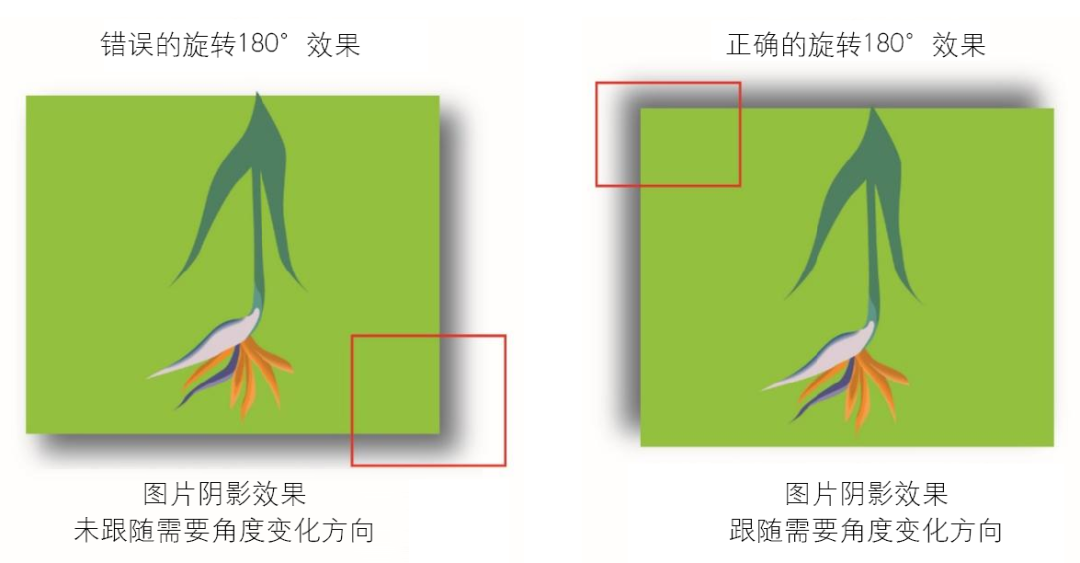 Hình 1: Hiệu ứng bóng không chính xác (trái) và hiệu ứng bóng chính xác (phải)
Vấn đề hình ảnh biên giới
Khi thiết kế và làm một hộp rượu, cần thiết kế một hình ảnh đóng khung ở mặt trước của hộp. Đầu tiên, vẽ một hộp trong AI, điền vào độ dày của đường viền hộp, sau đó đặt hình ảnh bên trong hộp. Bằng cách này, hiệu ứng của một hình ảnh đóng khung đạt được.
Tuy nhiên, trong quá trình sắp chữ, hình ảnh phía trước cần được làm nổi bật và tỷ lệ kích thước hình ảnh cần được điều chỉnh theo thẩm mỹ thị giác. Do đó, khi hình ảnh đóng khung tương tự được sử dụng làm hình ảnh bên trên hộp rượu, nó cần phải nhỏ hơn hình ảnh phía trước. Vì hình ảnh phía trước và bên là giống nhau, hình ảnh phía trước sẽ được thu nhỏ trực tiếp xuống theo tỷ lệ và được đặt ở bên. Tuy nhiên, sau khi chia tỷ lệ theo tỷ lệ, người ta sẽ thấy rằng đường viền của hộp không thay đổi độ dày theo tỷ lệ. Giải pháp là trước tiên chọn đường viền, sau đó chọn hiệu ứng → đối tượng → đường dẫn → bản vẽ đường viền từ menu, sao cho độ dày của đường viền trở thành hình dạng vector. Khi giảm tỷ lệ hình ảnh bên, đường viền sẽ thay đổi độ dày theo tỷ lệ giảm (như trong Hình 2).
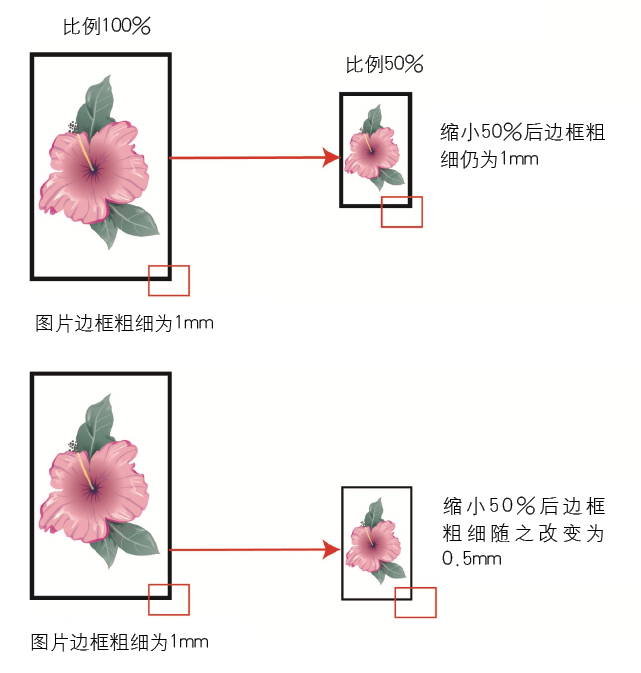 Hình 2 Hiệu ứng đường viền không chính xác (trên cùng) và hiệu ứng đường viền chính xác (dưới cùng)
Vấn đề vị trí mẫu
Khi thiết kế và làm một hộp rượu, không chỉ cần thiết cho mỗi bề mặt hiển thị có hiệu ứng đẹp và tỷ lệ phù hợp, mà còn làm nổi bật các đặc tính sản phẩm và đạt được hiệu ứng rực rỡ. Do đó, các kỹ thuật hoàn thiện khác cần được áp dụng cho bề mặt của hộp rượu, với các hiệu ứng quy trình khác nhau trên mỗi bề mặt, chẳng hạn như hiệu ứng keo tinh thể in màn hình có hoa văn ở mặt trước và hiệu ứng bông tuyết in toàn màn hình ở bên cạnh. Khi tạo các mẫu in màn hình trong AI, việc chuyển đổi các mẫu thành đồ họa vector có thể dẫn đến một lượng lớn bộ nhớ cho toàn bộ tệp. Chuyển đổi bitmap thành PS cũng đòi hỏi một mức độ chính xác nhất định, và sau đó chèn nó vào AI vẫn sẽ dẫn đến một lượng lớn bộ nhớ. Do đó, khi tạo các mẫu thông thường, chức năng chỉnh sửa mẫu trong AI sẽ được sử dụng.
Đầu tiên, tạo một mẫu vector với kích thước được xác định bởi các kích thước mong muốn, cẩn thận để căn chỉnh nó với chuyển động xung quanh. Sau đó chọn mẫu, chọn Object → Mẫu → Chỉnh sửa mẫu từ menu, nhập kích thước tương ứng trong hộp thoại bật lên hoặc điều chỉnh trực quan khoảng cách theo hiệu ứng mong muốn. Sau khi đáp ứng các yêu cầu, nhấp vào Xác nhận. Sau khi mẫu mẫu được thực hiện, nó có thể được tìm thấy trong bảng màu và được điền trực tiếp vào khung của bố cục phía trước. Nhưng khi điền vào hai mẫu phía trước, người ta sẽ thấy rằng các vị trí của hai mẫu là khác nhau. Tại thời điểm này, cần sử dụng một mẫu làm tài liệu tham khảo và dịch khoảng cách tương đối để làm cho các vị trí của hai mẫu nhất quán.
Đầu tiên, chọn mẫu, chọn Đối tượng → Chuyển đổi → Di chuyển công cụ từ menu, nhập dữ liệu vào hộp thoại bật lên và nhấp vào Sao chép và xác nhận. Tại thời điểm này, bạn sẽ thấy rằng vị trí của mẫu sao chép vẫn khác nhau. Giải pháp là chọn mẫu, sau đó chọn Object → Transform → Di chuyển công cụ từ menu, nhập dữ liệu vào hộp thoại bật lên, kiểm tra mẫu biến đổi và mẫu biến đổi, và nhấp vào sao chép và xác nhận lại. Vị trí của mẫu sao chép sẽ nhất quán (như trong Hình 3).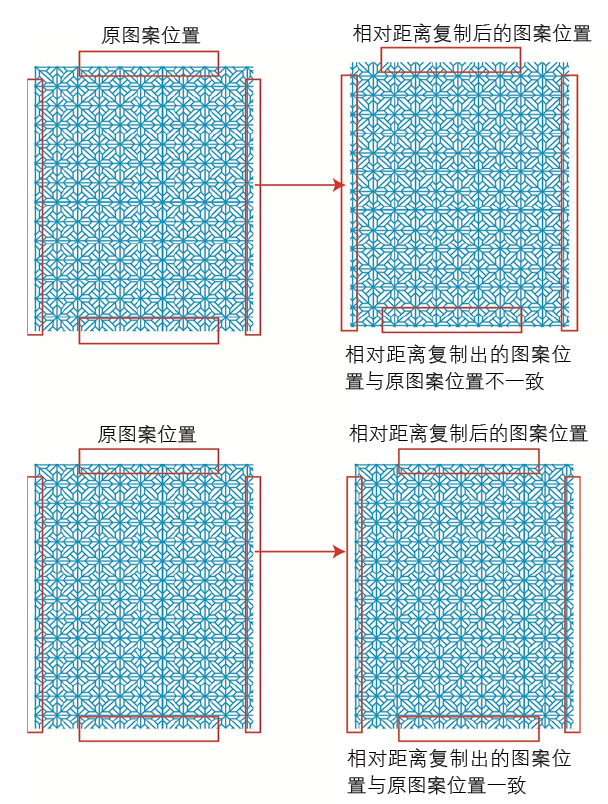
Hình 3: Hiệu ứng bản sao không chính xác (trên cùng) và hiệu ứng sao chép chính xác (dưới cùng)